



Per far accedere gli utenti, recupera le credenziali dal gestore delle password del browser e utilizzale per far accedere automaticamente gli utenti. Per gli utenti con più account, consenti loro di selezionare l'account con un solo tocco utilizzando il selettore di account.
Accesso automatico
L'accesso automatico può avvenire in qualsiasi punto del tuo sito web, non solo nella pagina principale, ma anche in altre pagine foglia. Questo è utile quando gli utenti raggiungono varie pagine del tuo sito web tramite un motore di ricerca.
Per attivare l'accesso automatico:
- Ottieni informazioni sulle credenziali.
- Autentica l'utente.
- Aggiorna la UI o vai alla pagina personalizzata.
Ottieni informazioni sulle credenziali
' d='M96 183a64 64 0 0 1-23-23L17 64a128 128 0 0 0 111 192l55-96a64 64 0 0 1-87 23Z'/%3E%3Cpath fill='url(%23b)' d='M192 128a64 64 0 0 1-9 32l-55 96A128 128 0 0 0 239 64H128a64 64 0 0 1 64 64Z'/%3E%3Ccircle cx='128' cy='128' r='52' fill='%231a73e8'/%3E%3Cpath fill='url(%23c)' d='M96 73a64 64 0 0 1 32-9h111a128 128 0 0 0-222 0l56 96a64 64 0 0 1 23-87Z'/%3E%3C/svg%3E)
' xlink:href='%23A'%3E%3Cstop offset='.76' stop-opacity='0'/%3E%3Cstop offset='.95' stop-opacity='.5'/%3E%3Cstop offset='1'/%3E%3C/radialGradient%3E%3CradialGradient id='F' cx='2523' cy='4680' r='20243' gradientTransform='matrix(-.03715 .99931 -2.12836 -.07913 13579 3530)' xlink:href='%23A'%3E%3Cstop offset='0' stop-color='%2335c1f1'/%3E%3Cstop offset='.11' stop-color='%2334c1ed'/%3E%3Cstop offset='.23' stop-color='%232fc2df'/%3E%3Cstop offset='.31' stop-color='%232bc3d2'/%3E%3Cstop offset='.67' stop-color='%2336c752'/%3E%3C/radialGradient%3E%3CradialGradient id='G' cx='24247' cy='7758' r='9734' gradientTransform='matrix(.28109 .95968 -.78353 .22949 24510 -16292)' xlink:href='%23A'%3E%3Cstop offset='0' stop-color='%2366eb6e'/%3E%3Cstop offset='1' stop-color='%2366eb6e' stop-opacity='0'/%3E%3C/radialGradient%3E%3Cpath id='H' d='M24105 20053a9345 9345 0 01-1053 472 10202 10202 0 01-3590 646c-4732 0-8855-3255-8855-7432 0-1175 680-2193 1643-2729-4280 180-5380 4640-5380 7253 0 7387 6810 8137 8276 8137 791 0 1984-230 2704-456l130-44a12834 12834 0 006660-5282c220-350-168-757-535-565z'/%3E%3Cpath id='I' d='M11571 25141a7913 7913 0 01-2273-2137 8145 8145 0 01-1514-4740 8093 8093 0 013093-6395 8082 8082 0 011373-859c312-148 846-414 1554-404a3236 3236 0 012569 1297 3184 3184 0 01636 1866c0-21 2446-7960-8005-7960-4390 0-8004 4166-8004 7820 0 2319 538 4170 1212 5604a12833 12833 0 007684 6757 12795 12795 0 003908 610c1414 0 2774-233 4045-656a7575 7575 0 01-6278-803z'/%3E%3Cpath id='J' d='M16231 15886c-80 105-330 250-330 566 0 260 170 512 472 723 1438 1003 4149 868 4156 868a5954 5954 0 003027-839 6147 6147 0 001133-850 6180 6180 0 001910-4437c26-2242-796-3732-1133-4392-2120-4141-6694-6525-11668-6525-7011 0-12703 5635-12798 12620 47-3654 3679-6605 7996-6605 350 0 2346 34 4200 1007 1634 858 2490 1894 3086 2921 618 1067 728 2415 728 2952s-271 1333-780 1990z'/%3E%3Cuse fill='url(%23B)' xlink:href='%23H'/%3E%3Cuse fill='url(%23D)' opacity='.35' xlink:href='%23H'/%3E%3Cuse fill='url(%23C)' xlink:href='%23I'/%3E%3Cuse fill='url(%23E)' opacity='.4' xlink:href='%23I'/%3E%3Cuse fill='url(%23F)' xlink:href='%23J'/%3E%3Cuse fill='url(%23G)' xlink:href='%23J'/%3E%3C/svg%3E)
' gradientUnits='userSpaceOnUse'%3E%3Cstop offset='.2' stop-color='%239059ff' stop-opacity='0'/%3E%3Cstop offset='.3' stop-color='%238c4ff3' stop-opacity='.1'/%3E%3Cstop offset='.8' stop-color='%237716a8' stop-opacity='.5'/%3E%3Cstop offset='1' stop-color='%236e008b' stop-opacity='.6'/%3E%3C/radialGradient%3E%3CradialGradient id='ff-g' cx='239.1' cy='34.6' r='171.6' gradientUnits='userSpaceOnUse'%3E%3Cstop offset='0' stop-color='%23ffe226'/%3E%3Cstop offset='.1' stop-color='%23ffdb27'/%3E%3Cstop offset='.3' stop-color='%23ffc82a'/%3E%3Cstop offset='.5' stop-color='%23ffa930'/%3E%3Cstop offset='.7' stop-color='%23ff7e37'/%3E%3Cstop offset='.8' stop-color='%23ff7139'/%3E%3C/radialGradient%3E%3CradialGradient id='ff-h' cx='374' cy='-74.3' r='732.2' gradientUnits='userSpaceOnUse'%3E%3Cstop offset='.1' stop-color='%23fff44f'/%3E%3Cstop offset='.5' stop-color='%23ff980e'/%3E%3Cstop offset='.6' stop-color='%23ff5634'/%3E%3Cstop offset='.7' stop-color='%23ff3647'/%3E%3Cstop offset='.9' stop-color='%23e31587'/%3E%3C/radialGradient%3E%3CradialGradient id='ff-i' cx='304.6' cy='7.1' r='536.4' gradientTransform='rotate(84 303 4)' gradientUnits='userSpaceOnUse'%3E%3Cstop offset='0' stop-color='%23fff44f'/%3E%3Cstop offset='.1' stop-color='%23ffe847'/%3E%3Cstop offset='.2' stop-color='%23ffc830'/%3E%3Cstop offset='.3' stop-color='%23ff980e'/%3E%3Cstop offset='.4' stop-color='%23ff8b16'/%3E%3Cstop offset='.5' stop-color='%23ff672a'/%3E%3Cstop offset='.6' stop-color='%23ff3647'/%3E%3Cstop offset='.7' stop-color='%23e31587'/%3E%3C/radialGradient%3E%3CradialGradient id='ff-j' cx='235' cy='98.1' r='457.1' gradientUnits='userSpaceOnUse'%3E%3Cstop offset='.1' stop-color='%23fff44f'/%3E%3Cstop offset='.5' stop-color='%23ff980e'/%3E%3Cstop offset='.6' stop-color='%23ff5634'/%3E%3Cstop offset='.7' stop-color='%23ff3647'/%3E%3Cstop offset='.9' stop-color='%23e31587'/%3E%3C/radialGradient%3E%3CradialGradient id='ff-k' cx='355.7' cy='124.9' r='500.3' gradientUnits='userSpaceOnUse'%3E%3Cstop offset='.1' stop-color='%23fff44f'/%3E%3Cstop offset='.2' stop-color='%23ffe141'/%3E%3Cstop offset='.5' stop-color='%23ffaf1e'/%3E%3Cstop offset='.6' stop-color='%23ff980e'/%3E%3C/radialGradient%3E%3ClinearGradient id='ff-a' x1='446.9' y1='76.8' x2='47.9' y2='461.8' gradientUnits='userSpaceOnUse'%3E%3Cstop offset='.1' stop-color='%23fff44f'/%3E%3Cstop offset='.1' stop-color='%23ffe847'/%3E%3Cstop offset='.2' stop-color='%23ffc830'/%3E%3Cstop offset='.4' stop-color='%23ff980e'/%3E%3Cstop offset='.4' stop-color='%23ff8b16'/%3E%3Cstop offset='.5' stop-color='%23ff672a'/%3E%3Cstop offset='.5' stop-color='%23ff3647'/%3E%3Cstop offset='.7' stop-color='%23e31587'/%3E%3C/linearGradient%3E%3ClinearGradient id='ff-l' x1='442.1' y1='74.8' x2='102.6' y2='414.3' gradientUnits='userSpaceOnUse'%3E%3Cstop offset='.2' stop-color='%23fff44f' stop-opacity='.8'/%3E%3Cstop offset='.3' stop-color='%23fff44f' stop-opacity='.6'/%3E%3Cstop offset='.5' stop-color='%23fff44f' stop-opacity='.2'/%3E%3Cstop offset='.6' stop-color='%23fff44f' stop-opacity='0'/%3E%3C/linearGradient%3E%3C/defs%3E%3Cpath d='M479 166c-11-25-32-52-49-60a249 249 0 0 1 25 73c-27-68-73-95-111-155a255 255 0 0 1-8-14 44 44 0 0 1-4-9 1 1 0 0 0 0-1 1 1 0 0 0-1 0c-60 35-81 101-83 134a120 120 0 0 0-66 25 71 71 0 0 0-6-5 111 111 0 0 1-1-58c-25 11-44 29-58 44-9-12-9-52-8-60l-8 4a175 175 0 0 0-24 21 210 210 0 0 0-22 26 203 203 0 0 0-32 73l-1 2-2 15a229 229 0 0 0-4 34v1a240 240 0 0 0 477 40l1-9c5-41 0-84-15-121zM202 355l3 1-3-1zm55-145zm198-31z' fill='url(%23ff-a)'/%3E%3Cpath d='M479 166c-11-25-32-52-49-60 14 26 22 53 25 72v1a207 207 0 0 1-206 279c-113-3-212-87-231-197-3-17 0-26 2-40-2 11-3 14-4 34v1a240 240 0 0 0 477 40l1-9c5-41 0-84-15-121z' fill='url(%23ff-b)'/%3E%3Cpath d='M479 166c-11-25-32-52-49-60 14 26 22 53 25 72v1a207 207 0 0 1-206 279c-113-3-212-87-231-197-3-17 0-26 2-40-2 11-3 14-4 34v1a240 240 0 0 0 477 40l1-9c5-41 0-84-15-121z' fill='url(%23ff-c)'/%3E%3Cpath d='m362 195 1 1a130 130 0 0 0-22-29C266 92 322 5 331 0c-60 35-81 101-83 134l9-1c45 0 84 25 105 62z' fill='url(%23ff-d)'/%3E%3Cpath d='M257 210c-1 6-22 26-29 26-68 0-80 41-80 41 3 35 28 64 57 79l4 2 7 3a107 107 0 0 0 31 6c120 6 143-143 57-186 22-4 45 5 58 14-21-37-60-62-105-62l-9 1a120 120 0 0 0-66 25l17 16c16 16 58 33 58 35z' fill='url(%23ff-e)'/%3E%3Cpath d='M257 210c-1 6-22 26-29 26-68 0-80 41-80 41 3 35 28 64 57 79l4 2 7 3a107 107 0 0 0 31 6c120 6 143-143 57-186 22-4 45 5 58 14-21-37-60-62-105-62l-9 1a120 120 0 0 0-66 25l17 16c16 16 58 33 58 35z' fill='url(%23ff-f)'/%3E%3Cpath d='m171 151 5 3a111 111 0 0 1-1-58c-25 11-44 29-58 44 1 0 36 0 54 11z' fill='url(%23ff-g)'/%3E%3Cpath d='M18 261a242 242 0 0 0 231 197 207 207 0 0 0 206-279c8 56-20 110-64 146-86 71-169 43-186 31l-3-1c-50-24-71-70-67-110-42 0-57-35-57-35s38-28 89-4c46 22 90 4 90 4 0-2-42-19-58-35l-17-16a71 71 0 0 0-6-5l-5-3c-18-11-52-11-54-11-9-12-9-51-8-60l-8 4a175 175 0 0 0-24 21 210 210 0 0 0-22 26 203 203 0 0 0-32 73c0 1-9 38-5 57z' fill='url(%23ff-h)'/%3E%3Cpath d='M341 167a130 130 0 0 1 22 29 46 46 0 0 1 4 3c55 50 26 121 24 126 44-36 72-90 64-146-27-68-73-95-111-155a255 255 0 0 1-8-14 44 44 0 0 1-4-9 1 1 0 0 0 0-1 1 1 0 0 0-1 0c-9 5-65 92 10 167z' fill='url(%23ff-i)'/%3E%3Cpath d='M367 199a46 46 0 0 0-4-3l-1-1c-13-9-36-18-58-15 86 44 63 193-57 187a107 107 0 0 1-31-6 131 131 0 0 1-11-5c17 12 99 39 186-31 2-5 31-76-24-126z' fill='url(%23ff-j)'/%3E%3Cpath d='M148 277s12-41 80-41c7 0 28-20 29-26s-44 18-90-4c-51-24-89 4-89 4s15 35 57 35c-4 40 16 85 67 110l3 1c-29-15-54-44-57-79z' fill='url(%23ff-k)'/%3E%3Cpath d='M479 166c-11-25-32-52-49-60a249 249 0 0 1 25 73c-27-68-73-95-111-155a255 255 0 0 1-8-14 44 44 0 0 1-4-9 1 1 0 0 0 0-1 1 1 0 0 0-1 0c-60 35-81 101-83 134l9-1c45 0 84 25 105 62-13-9-36-18-58-14 86 43 63 192-57 186a107 107 0 0 1-31-6 131 131 0 0 1-11-5l-3-1 3 1c-29-15-54-44-57-79 0 0 12-41 80-41 7 0 28-20 29-26 0-2-42-19-58-35l-17-16a71 71 0 0 0-6-5 111 111 0 0 1-1-58c-25 11-44 29-58 44-9-12-9-52-8-60l-8 4a175 175 0 0 0-24 21 210 210 0 0 0-22 26 203 203 0 0 0-32 73l-1 2-2 15a279 279 0 0 0-4 34v1a240 240 0 0 0 477 40l1-9c5-41 0-84-15-121zm-24 13z' fill='url(%23ff-l)'/%3E%3C/svg%3E)
' xlink:href='%23s-b'%3E%3Cstop offset='0' stop-color='%2324a5f3' stop-opacity='0' /%3E%3Cstop offset='1' stop-color='%231e8ceb' /%3E%3C/radialGradient%3E%3CradialGradient id='s-j' cx='109.3' cy='13.8' r='93.1' gradientTransform='matrix(-.02 1.1 -1.04 -.02 137 -115)' xlink:href='%23s-b'%3E%3Cstop offset='0' stop-opacity='0' /%3E%3Cstop offset='1' stop-color='%235488d6' stop-opacity='0' /%3E%3Cstop offset='1' stop-color='%235d96eb' /%3E%3C/radialGradient%3E%3C/defs%3E%3Crect width='220' height='220' x='22' y='-107' fill='url(%23s-a)' ry='49' transform='matrix(.57 0 0 .57 187 256)' /%3E%3Cg transform='translate(194 190)'%3E%3Ccircle cx='67.8' cy='67.7' fill='url(%23s-c)' paint-order='stroke fill markers' r='54' /%3E%3Ccircle cx='-69.9' cy='69.3' fill='url(%23s-i)' transform='translate(138 -2)' r='54' /%3E%3C/g%3E%3Cellipse cx='120' cy='14.2' fill='url(%23s-j)' rx='93.1' ry='93.7' transform='matrix(.58 0 0 .58 192 250)' /%3E%3Cg transform='matrix(.58 0 0 .57 197 182)'%3E%3Cpath fill='%23cac7c8' d='M46 192h1l72-48-7-9-66 57Z' /%3E%3Cpath fill='%23fbfffc' d='M46 191v1l66-57-7-9-59 65Z' /%3E%3Cpath fill='url(%23s-d)' d='m119 144-7-9 66-57-59 66Z' /%3E%3Cpath fill='%23fb645c' d='m105 126 7 9 66-57-1-1-72 49Z' /%3E%3C/g%3E%3Cpath stroke='%23fff' stroke-linecap='round' stroke-miterlimit='1' stroke-width='1.3' d='m287 278 3-2m-12-17 8-2m-8-3h4m-4-13 8 2m-8 3h4m-1-13 7 3m-4-11 7 4m-2-11 6 6m0-12 6 7m1-11 4 6m4-10 3 7m5-9 2 7m15-7-1 7m10-5-3 7m11-4-4 7m11-2-5 6m16 7-7 4m10 4-7 3m10 6-8 1m8 16-8-2m5 10-7-3m4 11-7-4m2 11-6-5m0 11-5-6m-2 11-4-7m-4 11-3-8m-6 10-1-8m-16 8 2-8m-10 5 3-7m-11 4 4-7m-11 2 5-6m-8 3 3-3m4 8 2-3m5 8 2-4m6 7 1-4m8 5v-4m8 4v-4m9 3-1-4m9 1-2-4m9 0-2-4m9-2-3-3m8-4-3-2m8-5-4-2m7-6-4-1m5-8h-4m4-8h-4m3-9-4 1m1-9-4 2m-1-9-3 2m-2-9-3 3m-4-8-2 3m-5-8-2 4m-6-6-1 3m-8-5v4m-8-4v4m-9-2 1 3m-9 0 2 3m-9 1 2 3m-9 2 3 3m-8 4 3 2m-8 5 4 2m-7 6 4 1m-4 25 4-1m-2 5 7-3m-6 7 4-2m-2 6 7-4m-13-21h8m41-41v-8m0 99v-8m49-42h-8' transform='translate(-65 8)' /%3E%3C/svg%3E)
Per ottenere le informazioni sulle credenziali, richiama navigator.credentials.get().
Specifica il tipo di credenziali da richiedere assegnandogli un valore password o federated.
Utilizza sempre mediation: 'silent' per gli accessi automatici,
in modo da poter ignorare facilmente la procedura se l'utente:
- Non contiene credenziali archiviate.
- Sono state memorizzate più credenziali.
- Non ha eseguito l'accesso.
Prima di ottenere una credenziale, non dimenticare di controllare se l'utente ha già eseguito l'accesso:
if (window.PasswordCredential || window.FederatedCredential) {
  if (!user.isSignedIn()) {
    navigator.credentials.get({
      password: true,
      federated: {
        providers: ['https://accounts.google.com'],
      },
      mediation: 'silent',
    });
    // ...
  }
}
La promessa restituita da navigator.credentials.get() viene risolta con un oggetto credenziali o null.
Per determinare se si tratta di un PasswordCredential o di un FederatedCredential,
basta guardare la proprietà .type dell'oggetto,
che sarà password o federated.
Se .type è federated, la proprietà .provider è una stringa che rappresenta il provider di identità.
Autentica l'utente
Una volta ottenuta la credenziale,
esegui un flusso di autenticazione a seconda del tipo di credenziale,
password o federated:
    }).then(c => {
     if (c) {
       switch (c.type) {
         case 'password':
           return sendRequest(c);
           break;
         case 'federated':
           return gSignIn(c);
           break;
       }
     } else {
       return Promise.resolve();
     }
Quando la promise viene risolta, controlla se hai ricevuto un oggetto Credential. In caso contrario, significa che l'accesso automatico non è stato possibile. Ignora silenziosamente la procedura di accesso automatico.
UI di aggiornamento
Se l'autenticazione va a buon fine, aggiorna l'interfaccia utente o indirizza l'utente alla pagina personalizzata:
    }).then(profile => {
     if (profile) {
       updateUI(profile);
     }
Non dimenticare di mostrare il messaggio di errore di autenticazione
Per evitare confusione, gli utenti dovrebbero visualizzare un toast blu con la dicitura "Accesso in corso" al momento della ricezione dell'oggetto della credenziale:
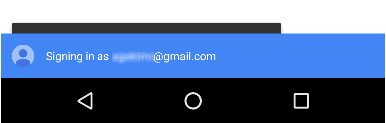
Un suggerimento importante: se riesci a ottenere un oggetto credenziale, ma non riesci ad autenticare l'utente, devi mostrare un messaggio di errore:
        }).catch(error => {
          showError('Sign-in Failed');
        });
      }
    }
Esempio di codice completo
if (window.PasswordCredential || window.FederatedCredential) {
  if (!user.isSignedIn()) {
    navigator.credentials
      .get({
        password: true,
        federated: {
          providers: ['https://accounts.google.com'],
        },
        mediation: 'silent',
      })
      .then((c) => {
        if (c) {
          switch (c.type) {
            case 'password':
              return sendRequest(c);
              break;
            case 'federated':
              return gSignIn(c);
              break;
          }
        } else {
          return Promise.resolve();
        }
      })
      .then((profile) => {
        if (profile) {
          updateUI(profile);
        }
      })
      .catch((error) => {
        showError('Sign-in Failed');
      });
  }
}
Accesso tramite selettore account
Se un utente richiede la mediazione o ha più account, utilizza il selettore account per consentirgli di accedere, saltando il normale modulo di accesso, ad esempio:
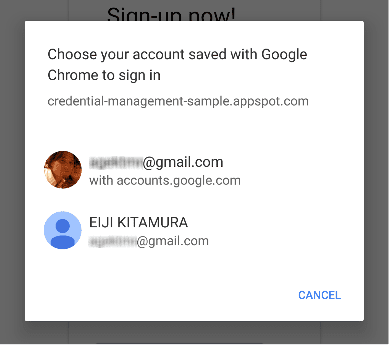
I passaggi per accedere tramite il selettore account sono gli stessi dell'accesso automatico, con una chiamata aggiuntiva per mostrare il selettore account nell'ambito del recupero delle informazioni sulle credenziali:
- Recupera le informazioni sulle credenziali e mostra il selettore account.
- Autentica l'utente.
- Aggiorna la UI o vai a una pagina personalizzata.
Ottieni le informazioni sulle credenziali e mostra il selettore dell'account
Mostra un selettore account in risposta a un'azione utente definita, ad esempio quando l'utente tocca il pulsante "Accedi". Chiama
navigator.credentials.get()
e aggiungi mediation: 'optional' o mediation: 'required' per mostrare il selettore account.
Quando mediation è required, all'utente viene sempre mostrato un selettore account per accedere.
Questa opzione consente agli utenti con più account di passare facilmente da un account all'altro.
Quando mediation è optional,
all'utente viene mostrato esplicitamente un selettore account per accedere dopo una
chiamata
navigator.credentials.preventSilentAccess().
In genere, questo serve a garantire che l'accesso automatico non avvenga dopo che l'utente ha scelto di uscire o annullare la registrazione.
Esempio che mostra mediation: 'optional':
    var signin = document.querySelector('#signin');
    signin.addEventListener('click', e => {
     if (window.PasswordCredential || window.FederatedCredential) {
       navigator.credentials.get({
         password: true,
         federated: {
           providers: [
             'https://accounts.google.com'
           ]
         },
         mediation: 'optional'
       }).then(c => {
Una volta che l'utente seleziona un account,
la promessa viene risolta con la credenziale.
Se gli utenti annullano il selettore di account o se non sono memorizzate credenziali, la promise viene risolta con null.
In questo caso, torna all'esperienza del modulo di accesso.
Non dimenticare di utilizzare il modulo di accesso come opzione di riserva
Dovresti utilizzare un modulo di accesso per uno dei seguenti motivi:
- Non vengono memorizzate credenziali.
- L'utente ha ignorato il Selettore account senza selezionare un account.
- L'API non è disponibile.
    }).then(profile => {
        if (profile) {
          updateUI(profile);
        } else {
          location.href = '/signin';
        }
    }).catch(error => {
        location.href = '/signin';
    });
Esempio di codice completo
var signin = document.querySelector('#signin');
signin.addEventListener('click', (e) => {
  if (window.PasswordCredential || window.FederatedCredential) {
    navigator.credentials
      .get({
        password: true,
        federated: {
          providers: ['https://accounts.google.com'],
        },
        mediation: 'optional',
      })
      .then((c) => {
        if (c) {
          switch (c.type) {
            case 'password':
              return sendRequest(c);
              break;
            case 'federated':
              return gSignIn(c);
              break;
          }
        } else {
          return Promise.resolve();
        }
      })
      .then((profile) => {
        if (profile) {
          updateUI(profile);
        } else {
          location.href = '/signin';
        }
      })
      .catch((error) => {
        location.href = '/signin';
      });
  }
});
Accesso federato
L'accesso federato consente agli utenti di accedere con un solo tocco e senza dover ricordare ulteriori dettagli di accesso per il tuo sito web.
Per implementare l'accesso federato:
- Autenticare l'utente con un'identità di terze parti.
- Memorizzare le informazioni sull'identità.
- Aggiorna la UI o vai a una pagina personalizzata (come per l'accesso automatico).
Autentica l'utente con un'identità di terze parti
Quando un utente tocca un pulsante di accesso federato, esegui il flusso di autenticazione del provider di identità specifico con FederatedCredential.
Ad esempio, se il provider è Google, utilizza la libreria JavaScript Accedi con Google:
navigator.credentials
  .get({
    password: true,
    mediation: 'optional',
    federated: {
      providers: ['https://account.google.com'],
    },
  })
  .then(function (cred) {
    if (cred) {
      // Instantiate an auth object
      var auth2 = gapi.auth2.getAuthInstance();

      // Is this user already signed in?
      if (auth2.isSignedIn.get()) {
        var googleUser = auth2.currentUser.get();

        // Same user as in the credential object?
        if (googleUser.getBasicProfile().getEmail() === cred.id) {
          // Continue with the signed-in user.
          return Promise.resolve(googleUser);
        }
      }

      // Otherwise, run a new authentication flow.
      return auth2.signIn({
        login_hint: id || '',
      });
    }
  });
Accedi con Google genera un token ID come prova di autenticazione.
In generale, gli accessi federati si basano su protocolli standard come OpenID Connect o OAuth. Per scoprire come eseguire l'autenticazione con gli account federati, consulta la documentazione dei rispettivi provider di identità federate. Ecco alcuni esempi di piattaforme conosciute:
Memorizzare informazioni sull'identità
Una volta completata l'autenticazione, puoi memorizzare le informazioni sull'identità.
Le informazioni che memorizzerai qui sono il id del provider di identità
e una stringa del provider che rappresenta il provider di identità
(name e iconURL sono facoltativi).
Scopri di più su queste informazioni nella
specifica di Gestione delle credenziali.
Per memorizzare i dettagli dell'account federato, crea un'istanza di un nuovo oggetto FederatedCredential con l'identificatore dell'utente e l'identificatore del provider.
Poi richiama navigator.credentials.store() per archiviare le informazioni sull'identità.
Dopo la federazione,
crea un'istanza di FederatedCredential in modo sincrono o asincrono:
Esempio di approccio sincrono:
// Create credential object synchronously.
var cred = new FederatedCredential({
  id: id, // id in IdP
  provider: 'https://account.google.com', // A string representing IdP
  name: name, // name in IdP
  iconURL: iconUrl, // Profile image url
});
Esempio di approccio asincrono:
// Create credential object asynchronously.
var cred = await navigator.credentials.create({
  federated: {
    id: id,
    provider: 'https://accounts.google.com',
    name: name,
    iconURL: iconUrl,
  },
});
Quindi archivia l'oggetto credenziali:
// Store it
navigator.credentials.store(cred).then(function () {
  // continuation
});
Esci
Disconnetti gli utenti quando viene toccato il pulsante di disconnessione. Innanzitutto, termina la sessione, poi disattiva l'accesso automatico per le visite future. (La modalità di interruzione delle sessioni dipende interamente da te.)
Disattiva l'accesso automatico per le visite future
Chiama navigator.credentials.preventSilentAccess():
signoutUser();
if (navigator.credentials && navigator.credentials.preventSilentAccess) {
  navigator.credentials.preventSilentAccess();
}
In questo modo, l'accesso automatico non verrà eseguito fino alla prossima volta che l'utente lo attiverà. Per riprendere l'accesso automatico, un utente può scegliere di accedere intenzionalmente selezionando l'account con cui vuole accedere dal selettore account. In seguito, l'utente viene sempre ricollegato finché non esce esplicitamente.