

通知选项分为两个部分,一部分介绍视觉方面(本部分),另一部分介绍通知的行为方面(下一部分)。
您可以使用 Peter Beverloo 的通知生成器在各种平台上的各种浏览器中试用各种通知选项。
视觉选项
用于显示通知的 API 非常简单:
<ServiceWorkerRegistration>.showNotification(<title>, <options>);
title 和 options 这两个参数都是可选的。
标题是一个字符串,选项可以是以下任意一项:
{
  "//": "Visual Options",
  "body": "<String>",
  "icon": "<URL String>",
  "image": "<URL String>",
  "badge": "<URL String>",
  "dir": "<String of 'auto' | 'ltr' | 'rtl'>",
  "timestamp": "<Long>"

  "//": "Both visual & behavioral options",
  "actions": "<Array of Strings>",
  "data": "<Anything>",

  "//": "Behavioral Options",
  "tag": "<String>",
  "requireInteraction": "<boolean>",
  "renotify": "<Boolean>",
  "vibrate": "<Array of Integers>",
  "sound": "<URL String>",
  "silent": "<Boolean>",
}
我们来看看视觉选项:
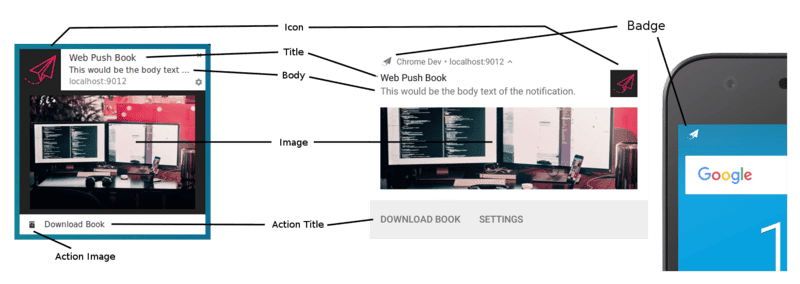
标题和正文选项
在 Windows 上的 Chrome 中,不含标题和选项的通知如下所示:
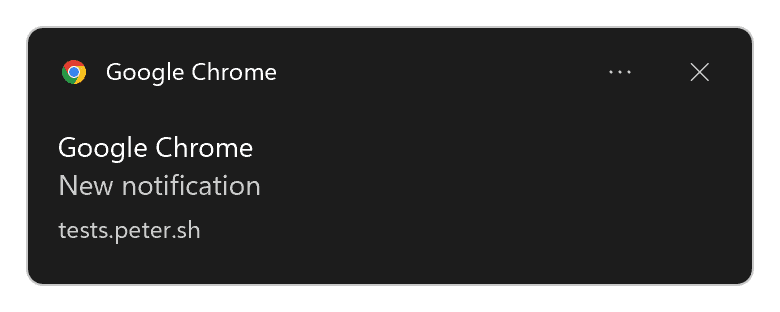
如您所见,浏览器名称用作标题,“新通知”占位符用作通知正文。
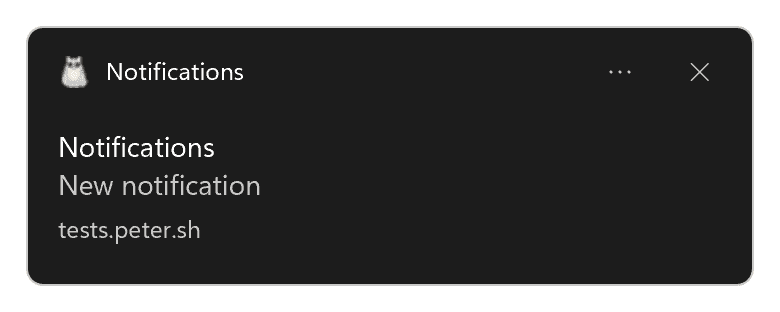
如果设备上安装了渐进式 Web 应用,系统将使用 Web 应用名称,而不是浏览器名称:
如果我们运行以下代码:
const title = 'Simple Title';

const options = {
  body: 'Simple piece of body text.\nSecond line of body text :)',
};

registration.showNotification(title, options);
我们会在 Linux 上的 Chrome 中收到以下通知:
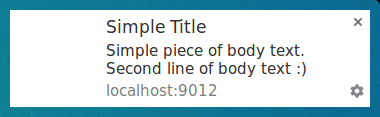
在 Linux 上的 Firefox 中,它将如下所示:

以下是标题和正文中包含大量文本的通知在 Linux 上的 Chrome 中的显示效果:
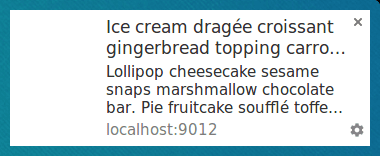
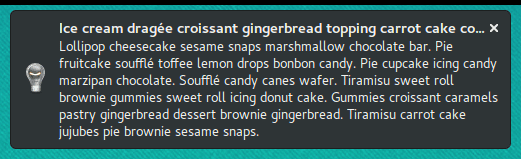
Linux 上的 Firefox 会收起正文,直到您将鼠标悬停在通知上,通知才会展开:

Windows 版 Firefox 中的相同通知如下所示:
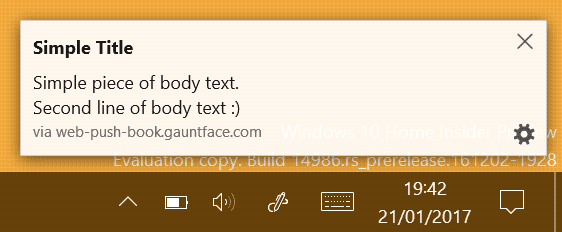
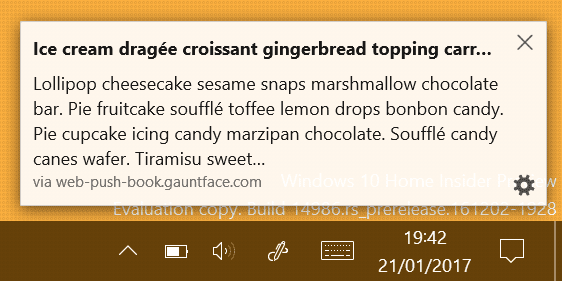
如您所见,同一通知在不同的浏览器中可能呈现不同的外观。在不同平台上的同一浏览器中,它也可能看起来不同。
Chrome 和 Firefox 会在支持系统通知和通知中心的平台上使用这些功能。
例如,macOS 上的系统通知不支持图片和操作(按钮和内嵌回复)。
Chrome 还为所有桌面平台提供了自定义通知。您可以通过将 chrome://flags/#enable-system-notifications 标志设置为 Disabled 状态来启用它。
图标
icon 选项本质上是一个小图片,您可以在标题和正文旁边显示。
在代码中,您需要提供要加载的图片的网址:
const title = 'Icon Notification';

const options = {
  icon: '/images/demos/icon-512x512.png',
};

registration.showNotification(title, options);
您会在 Linux 版 Chrome 中收到以下通知:
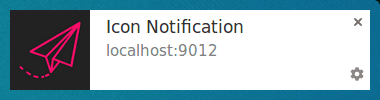
以及 Linux 上的 Firefox 中:

遗憾的是,对于图标应使用多大尺寸的图片,并没有任何可靠的准则。
Android 似乎需要 64dp 的图片(即 64px 乘以设备像素比)。
假设设备的最高像素比为 3,则 192 像素或更大的图标尺寸是安全的选择。
徽章
badge 是一个单色小图标,用于向用户传达更多信息,让他们了解通知来自何处:
const title = 'Badge Notification';

const options = {
  badge: '/images/demos/badge-128x128.png',
};

registration.showNotification(title, options);
在撰写本文时,该标志仅在 Android 版 Chrome 中使用。
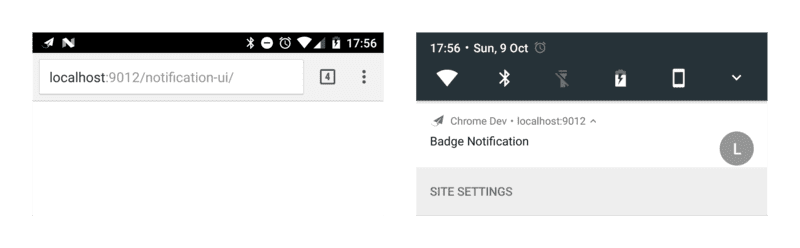
在其他浏览器(或没有徽章的 Chrome)上,您会看到浏览器的图标。
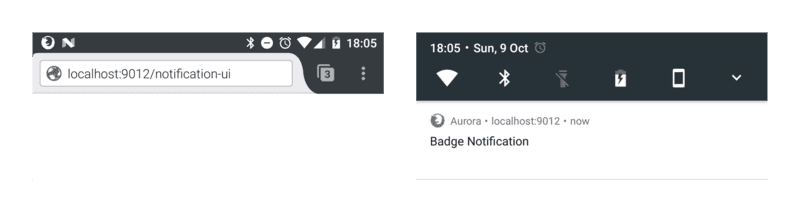
与 icon 选项一样,对于要使用的尺寸,没有实际的准则。
通过查阅 Android 指南,建议的尺寸为 24 像素乘以设备像素比。
这意味着,72 像素或更大的图片应该没问题(假设设备像素比上限为 3)。
映像
image 选项可用于向用户显示更大的图片。这对于向用户显示预览图片特别有用。
const title = 'Image Notification';

const options = {
  image: '/images/demos/unsplash-farzad-nazifi-1600x1100.jpg',
};

registration.showNotification(title, options);
在 Linux 上的 Chrome 中,通知将如下所示:
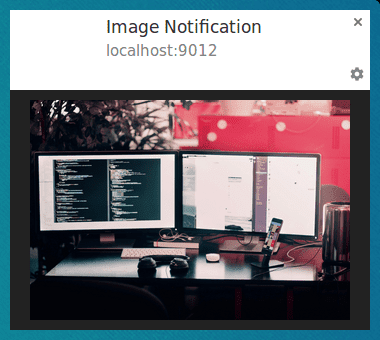
在 Android 版 Chrome 中,剪裁和比例有所不同:
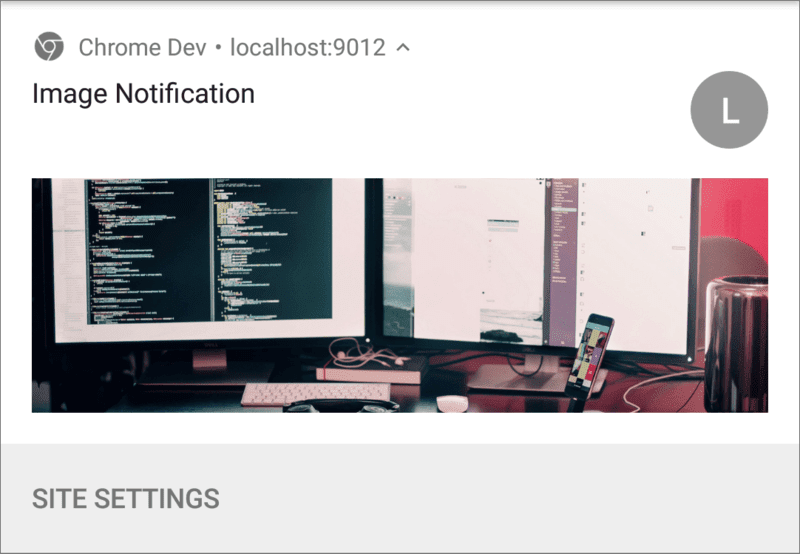
鉴于桌面设备和移动设备之间的比例差异,很难提出统一的准则。
由于桌面版 Chrome 不会填满可用空间,且宽高比为 4:3,因此最好的方法可能是提供具有此宽高比的图片,并允许 Android 剪裁图片。也就是说,image 选项仍可能会发生变化。
在 Android 上,唯一的准则是宽度为 450dp。
根据此准则,宽度不小于 1350 像素的图片会是不错的选择。
操作(按钮)
您可以定义 actions,以在通知中显示按钮:
const title = 'Actions Notification';

const options = {
  actions: [
    {
      action: 'coffee-action',
      type: 'button',
      title: 'Coffee',
      icon: '/images/demos/action-1-128x128.png',
    },
    {
      action: 'doughnut-action',
      type: 'button',
      title: 'Doughnut',
      icon: '/images/demos/action-2-128x128.png',
    },
    {
      action: 'gramophone-action',
      type: 'button',
      title: 'Gramophone',
      icon: '/images/demos/action-3-128x128.png',
    },
    {
      action: 'atom-action',
      type: 'button',
      title: 'Atom',
      icon: '/images/demos/action-4-128x128.png',
    },
  ],
};

registration.showNotification(title, options);
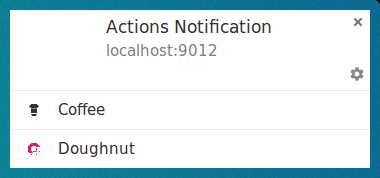
对于每项操作,您可以定义 title、action(本质上是一个 ID)、icon 和 type。标题和图标是您在通知中可以看到的内容。该 ID 用于检测操作按钮是否已被点击(下一部分将对此进行详细介绍)。类型可以省略,因为 'button' 是默认值。
在撰写本文时,只有 Chrome 和 Opera for Android 支持操作。
在上面的示例中,定义了四项操作,这说明您可以定义的操作数量可以多于将要显示的操作数量。如果您想知道浏览器将显示的操作数量,可以检查 window.Notification?.maxActions:
const maxVisibleActions = window.Notification?.maxActions;

if (maxVisibleActions) {
  options.body = `Up to ${maxVisibleActions} notification actions can be displayed.`;
} else {
  options.body = 'Notification actions are not supported.';
}
在桌面设备上,操作按钮图标会显示其颜色(请参阅粉色甜甜圈):
在 Android 6 及更低版本中,图标会根据系统配色方案着色:
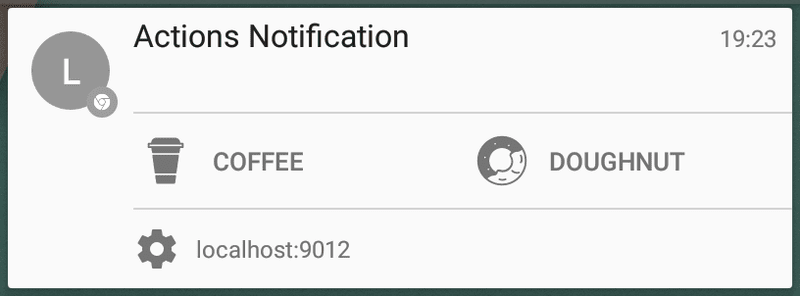
在 Android 7 及更高版本中,操作图标根本不会显示。
Chrome 有望在桌面设备上更改其行为,以与 Android 保持一致(即应用适当的配色方案,使图标与系统外观和风格保持一致)。在此期间,您可以通过将图标颜色设置为 #333333 来匹配 Chrome 的文本颜色。
另外值得一提的是,图标在 Android 设备上看起来很清晰,但在桌面设备上不清晰。
在桌面版 Chrome 上,我能使用的最佳尺寸是 24px x 24px。遗憾的是,这在 Android 上 看起来很不协调
我们可以从这些差异中总结出以下最佳实践:
- 为图标采用一致的配色方案,这样至少所有图标都能以一致的方式向用户显示。
- 确保它们在单色模式下也能正常显示,因为某些平台可能会以这种方式显示它们。
- 测试尺寸,看看哪种尺寸适合您。128px × 128px 在 Android 上效果很好,但在桌面设备上质量不佳。
- 操作图标可能根本不会显示。
通知规范正在探索一种定义多种尺寸图标的方法,但似乎还需要一段时间才能达成一致。
操作(内嵌回复)
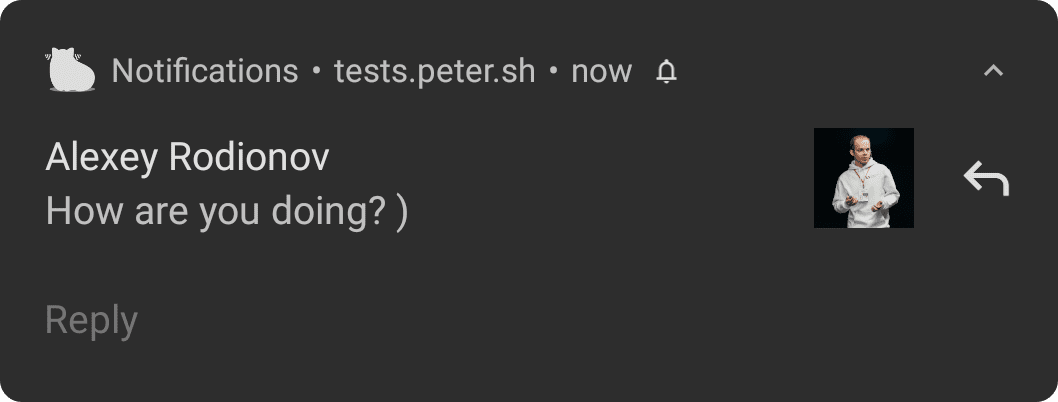
您可以通过定义具有 'text' 类型的操作,向通知添加内嵌回复:
const title = 'Alexey Rodionov';

const options = {
  body: 'How are you doing? )',
  image: '/images/demos/avatar-512x512.jpg',
  icon: '/images/demos/icon-512x512.png',
  badge: '/images/demos/badge-128x128.png',
  actions: [
    {
      action: 'reply',
      type: 'text',
      title: 'Reply',
      icon: '/images/demos/action-5-128x128.png',
    }
  ],
};

registration.showNotification(title, options);
在 Android 设备上,该功能将如下所示:
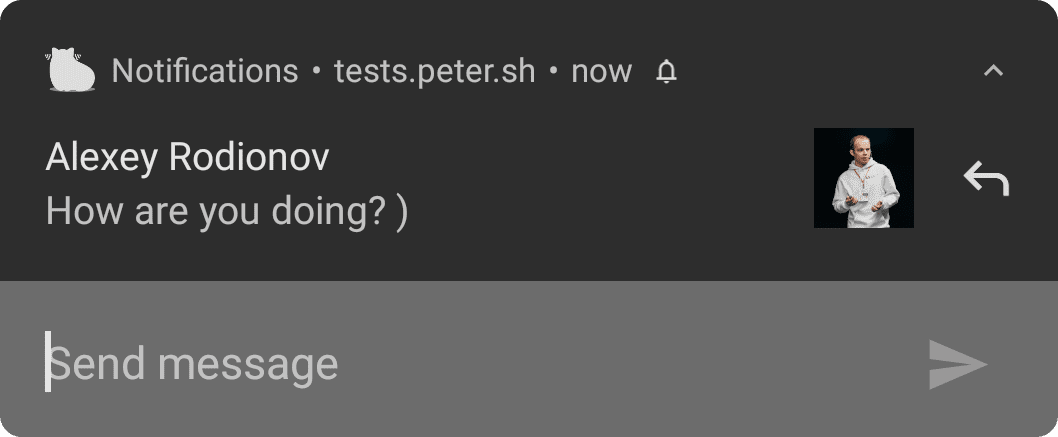
点击操作按钮会打开一个文本输入字段:
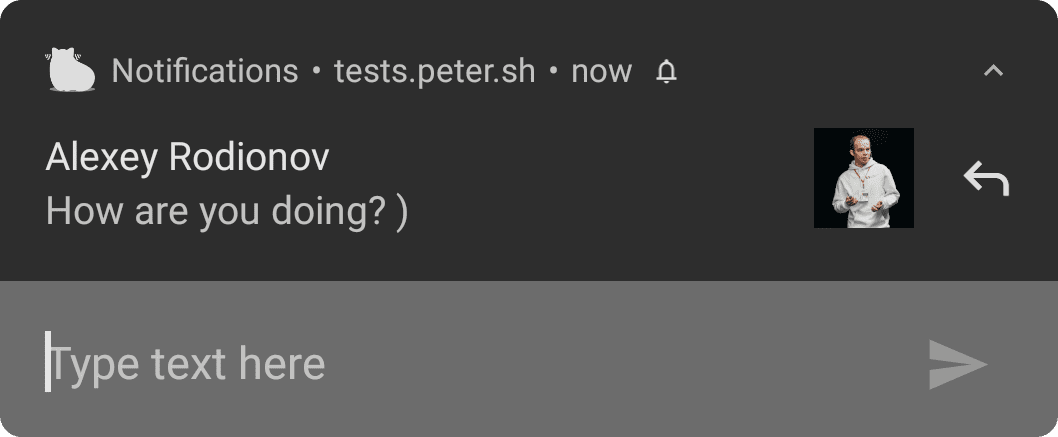
您可以自定义文本输入字段的占位符:
const title = 'Alexey Rodionov';

const options = {
  body: 'How are you doing? )',
  icon: '/images/demos/avatar-512x512.jpg',
  badge: '/images/demos/badge-128x128.png',
  actions: [
    {
      action: 'reply',
      type: 'text',
      title: 'Reply',
      icon: '/images/demos/action-5-128x128.png',
      placeholder: 'Type text here',
    }
  ],
};

registration.showNotification(title, options);
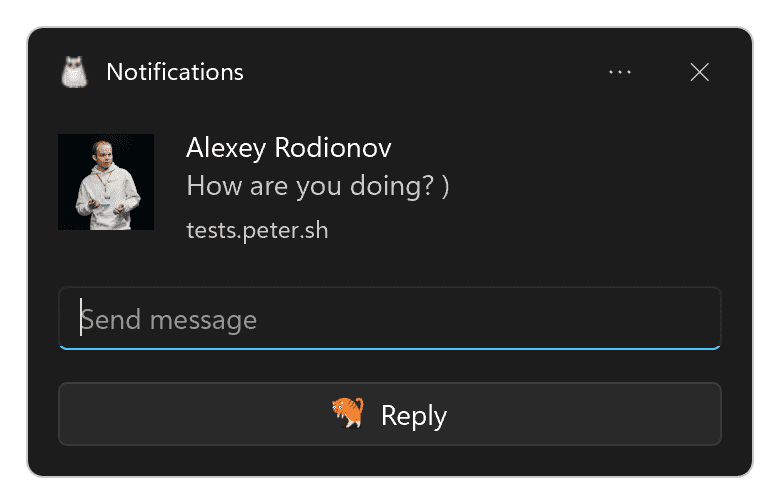
在 Windows 版 Chrome 中,文本输入字段始终可见,无需点击操作按钮:
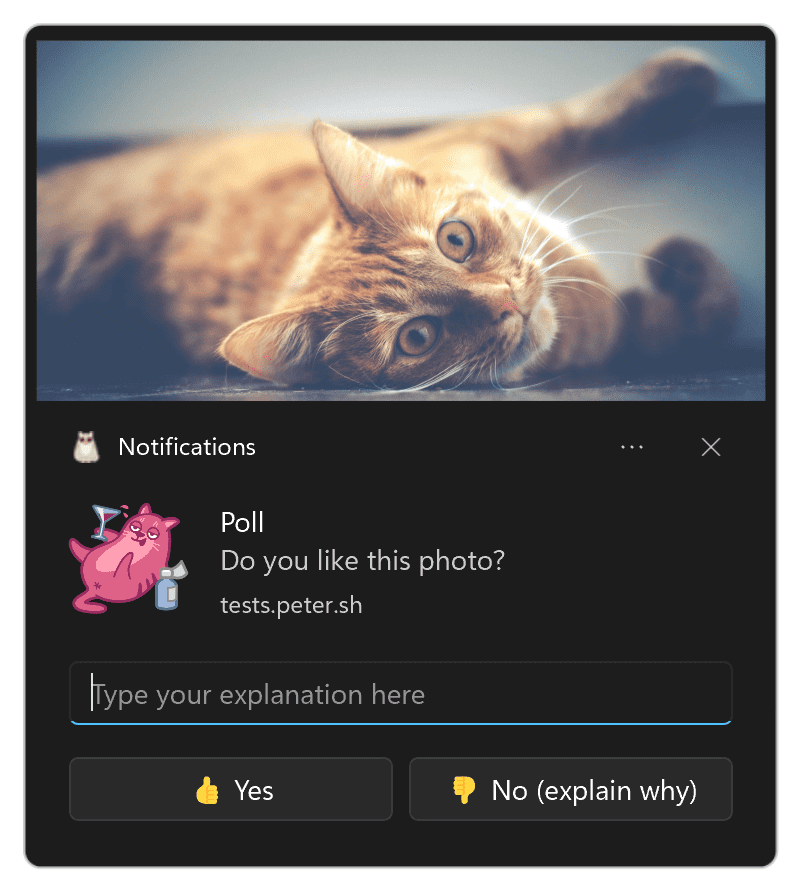
您可以添加多个内嵌回复,也可以将按钮和内嵌回复结合使用:
const title = 'Poll';

const options = {
  body: 'Do you like this photo?',
  image: '/images/demos/cat-image.jpg',
  icon: '/images/demos/icon-512x512.png',
  badge: '/images/demos/badge-128x128.png',
  actions: [
    {
      action: 'yes',
      type: 'button',
      title: '👍 Yes',
    },
    {
      action: 'no',
      type: 'text',
      title: '👎 No (explain why)',
      placeholder: 'Type your explanation here',
    },
  ],
};

registration.showNotification(title, options);
方向
借助 dir 参数,您可以定义文本的显示方向,即从右到左或从左到右。
在测试中,方向似乎主要由文本决定,而不是由该参数决定。根据规范,这旨在向浏览器建议如何布局操作等选项,但我没有看到任何差异。
最好尽可能定义,否则浏览器应根据提供的文本执行正确的操作。
该参数应设置为 auto、ltr 或 rtl。
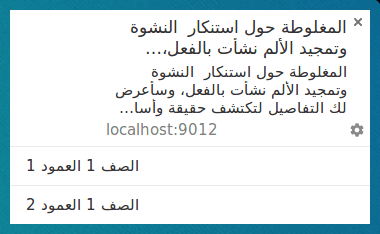
在 Linux 上的 Chrome 中,从右到左书写的语言如下所示:
在 Firefox 中(将鼠标悬停在它上方时),您会看到以下内容:

振动
借助振动选项,您可以定义在显示通知时运行的振动模式,前提是用户当前的设置允许振动(即设备未处于静音模式)。
振动选项的格式应为数字数组,用于描述设备应振动的毫秒数,后跟设备不应振动的毫秒数。
const title = 'Vibrate Notification';

const options = {
  // Star Wars shamelessly taken from the awesome Peter Beverloo
  // https://tests.peter.sh/notification-generator/
  vibrate: [
    500, 110, 500, 110, 450, 110, 200, 110, 170, 40, 450, 110, 200, 110, 170,
    40, 500,
  ],
};

registration.showNotification(title, options);
这只会影响支持振动的设备。
声音
通过 sound 参数,您可以定义收到通知时要播放的声音。
在撰写本文时,没有任何浏览器支持此选项。
const title = 'Sound Notification';

const options = {
  sound: '/demos/notification-examples/audio/notification-sound.mp3',
};

registration.showNotification(title, options);
时间戳
借助时间戳,您可以告知平台导致发送推送通知的事件发生的时间。
timestamp 应为自世界协调时间 (UTC) 00:00:00(即 1970 年 1 月 1 日,UNIX 纪元)以来的毫秒数。
const title = 'Timestamp Notification';

const options = {
  body: 'Timestamp is set to "01 Jan 2000 00:00:00".',
  timestamp: Date.parse('01 Jan 2000 00:00:00'),
};

registration.showNotification(title, options);
用户体验最佳实践
我见过的最严重的用户体验问题是,通知中显示的信息不够具体。
您应考虑最初发送推送消息的原因,并确保使用所有通知选项来帮助用户了解他们阅读该通知的原因。
说实话,看到这些例子,我们很容易会想:“我绝不会犯这样的错误。”但落入这个陷阱比你想象的要容易得多。
要避免的一些常见误区:
- 请勿在标题或正文中添加您的网站。浏览器会在通知中包含您的域名,因此请勿重复添加。
- 使用您掌握的所有信息。如果您因为有人向用户发送了消息而发送推送消息,请不要使用标题“新消息”和正文“点击此处阅读”,而应使用标题“John 刚刚发送了一条新消息”,并将通知的正文设置为消息的一部分。
浏览器和功能检测
在撰写本文时,Chrome 和 Firefox 在通知功能支持方面存在很大差异。
幸运的是,您可以通过查看 window.Notification 原型来检测对通知功能的支持。
假设我们想知道通知是否支持操作按钮,可以执行以下操作:
if ('actions' in window.Notification?.prototype) {
  // Action buttons are supported.
} else {
  // Action buttons are NOT supported.
}
这样,我们就可以更改向用户显示的通知。
对于其他选项,只需执行与上述相同的操作,将 'actions' 替换为所需的参数名称。
下一步做什么
- Web 推送通知概览
- 推送的工作原理
- 为用户订阅
- 权限用户体验
- 使用 Web 推送库发送消息
- Web 推送协议
- 处理推送事件
- 显示通知
- 通知行为
- 常见通知模式
- 推送通知常见问题解答
- 常见问题和报告错误